ဘဏ်တိုင်းသည် တူညီသော ပုံစံအနည်းငယ်မှ အသိပေးချက်များကို ရေးသားသည်။ Panda သည် သင့်ဘဏ်၏ ပုံစံပလိတ်ကို လေ့လာပြီးသည်နှင့်၊ Auto-capture သည် AI မပါဘဲ ဝါးအသုံးမချဘဲ သင့်ဖုန်းတွင် အကြောင်းကြားချက်အသစ်များကို ချက်ချင်းဖတ်သည်။
ပန်ဒါဘယ်လိုသိလဲ။
ဖမ်းယူထားသော ငွေပေးငွေယူကို သင်စစ်ဆေးပြီးတိုင်း၊ Panda သည် ထိုသတိပေးချက်နှင့် သင်သိမ်းဆည်းထားသည့်အရာကို နမူနာ အဖြစ် သိမ်းဆည်းထားသည်။ အကယ်၍ သင်သည် ပမာဏ သို့မဟုတ် အခြားအရာများကို မှန်ကန်ပါက၊ ပြုပြင်ထားသော ဗားရှင်းသည် ၎င်းထံမှ သင်ယူသောအရာဖြစ်သည်။
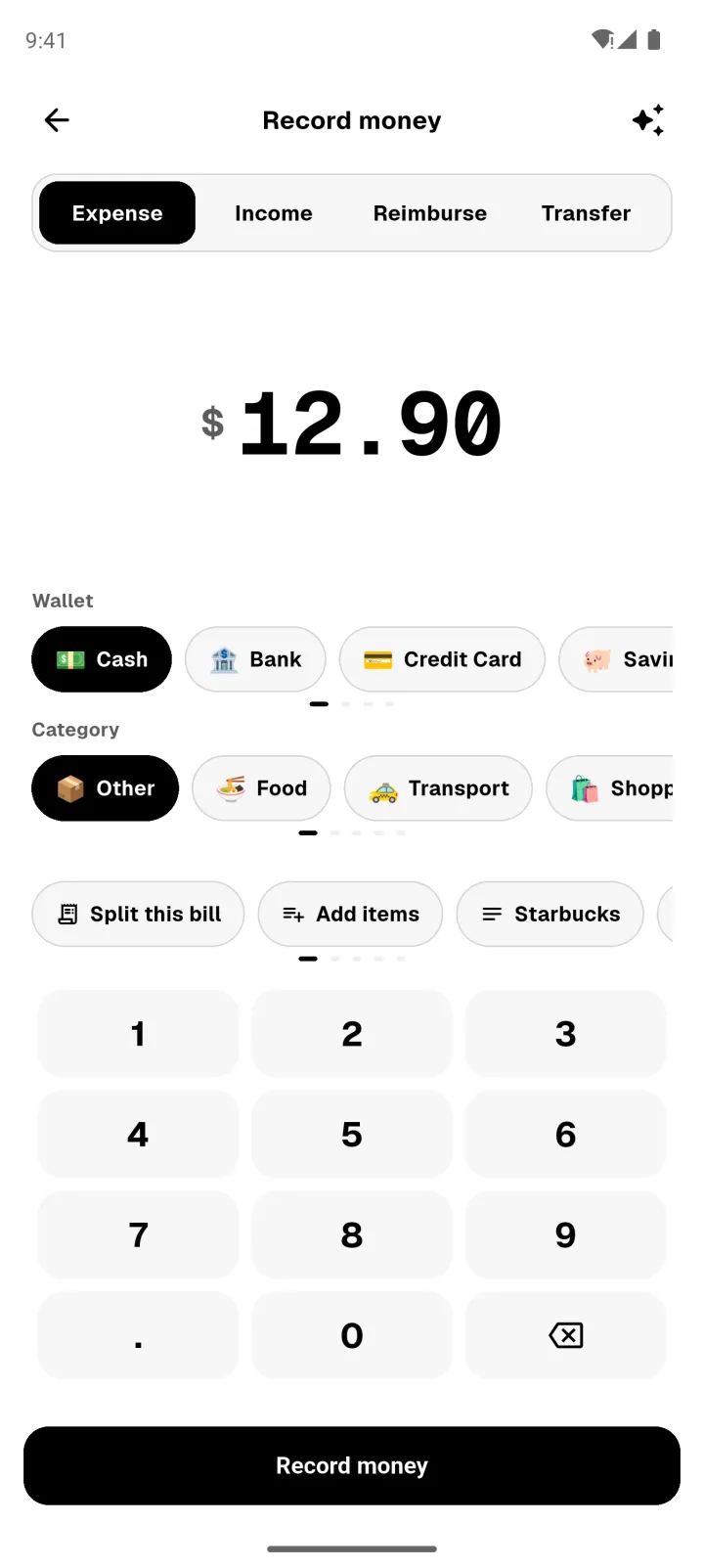
သင့်တွင် နမူနာများရှိပါက၊ စက်သင်ယူခြင်း သည် သင့်ပရိုဖိုင်တွင် စမတ်အင်္ဂါရပ်များ အောက်တွင် ပေါ်လာမည်ဖြစ်ပြီး ၎င်းတွင် မည်မျှပါရှိသည်။
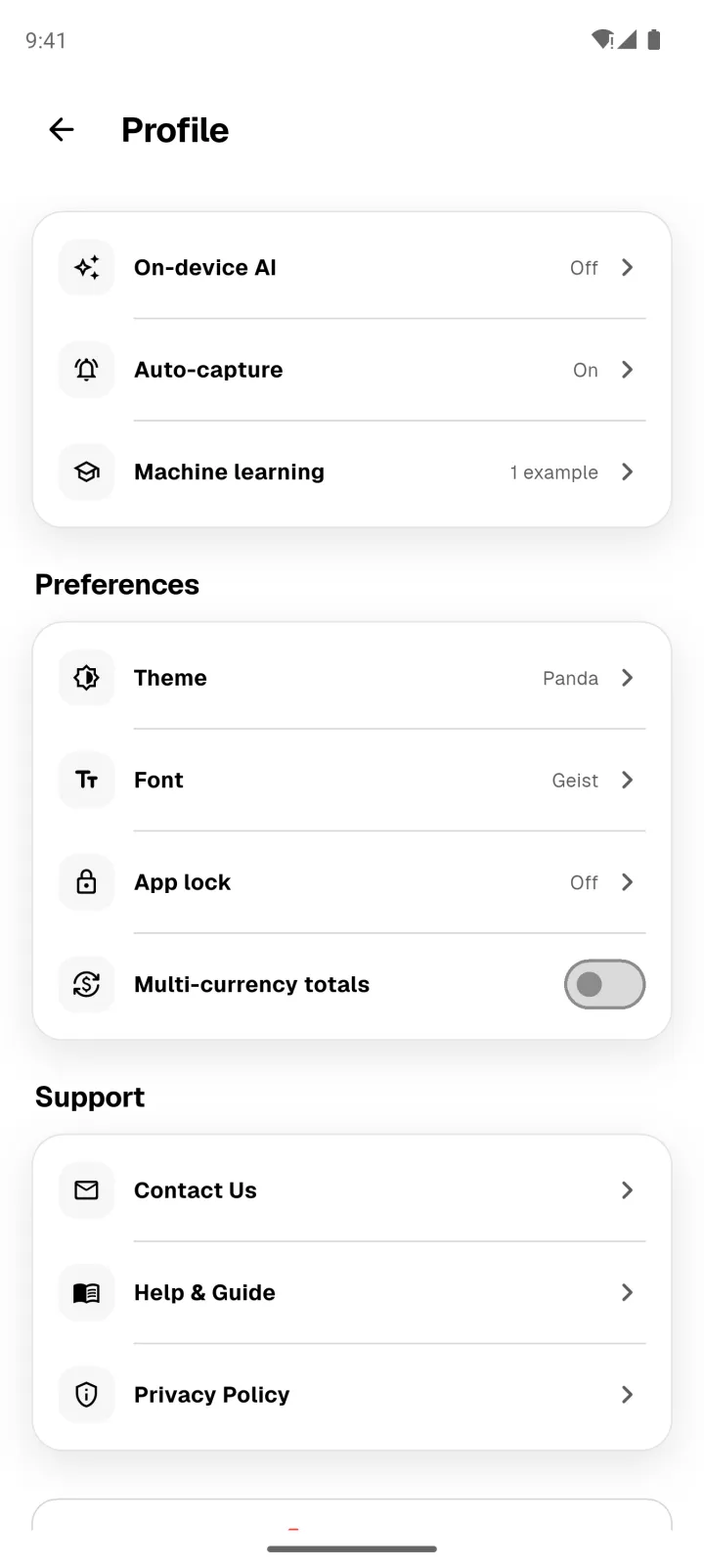
ပုံစံတစ်ခုကို လေ့လာပါ။
- Profile → Machine learning ကိုဖွင့်ပါ။
- သင့်အက်ပ်များ အောက်တွင်၊ အက်ပ်တစ်ခုစီသည် ၎င်း၏နမူနာများကို ပြသထားသည်။ သင်မလေ့လာမီ အက်ပ်တစ်ခုအတွက် 5 လိုအပ်ပါသည်။
- ပုံစံလေ့လာရန် ကိုနှိပ်ပါ။
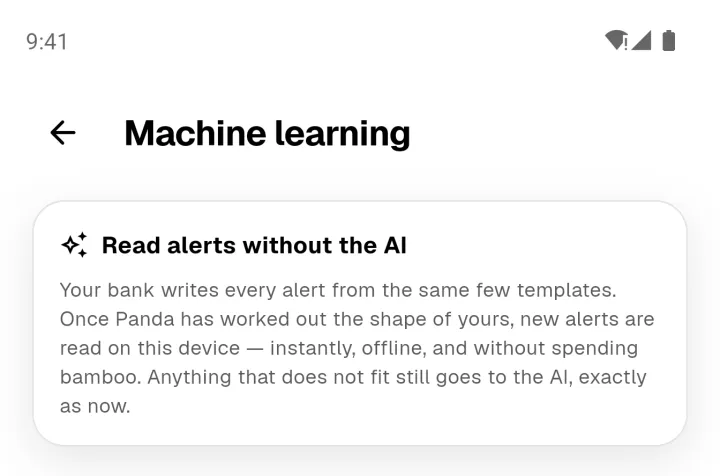
Panda သည် နမူနာပုံစံကို အသုံးပြုပြီး ၎င်းကို အသုံးမပြုမီ သင့်ဥပမာများနှင့် စမ်းသပ်ပါ။ ပုံစံအသစ်ကို AI နှင့်အတူ တိတ်တဆိတ် အရင်စမ်းကြည့်ပြီး နှစ်ဦးသဘောတူပြီးမှသာ ယုံကြည်နိုင်မည်ဖြစ်သည်။ သင်ဖတ်ထားတဲ့ ပုံစံတစ်ခုကို ပြင်လိုက်မယ်ဆိုရင် အဲဒီပုံစံကို ချက်ချင်း အနားပေးလိုက်ပါ။
မင်းရဲ့ကိုယ်ရေးကိုယ်တာ
- ဥပမာများ သင့်ဖုန်း တွင်ရှိနေပါသည်။ Panda သည် app တစ်ခုလျှင် 20 အထိရှိသည်။
- ပုံစံလေ့လာရန် ကိုနှိပ်သည့်အခါတွင်၊ ပုံစံပလိတ်ကိုလုပ်ဆောင်ရန်အသုံးပြုပြီး နောက်တွင်သိမ်းဆည်းထားခြင်းမရှိသည့်အချိန်တွင်သာ ၎င်းတို့ကို ပေးပို့မည်ဖြစ်သည်။
- ပုံစံကိုသာ သိမ်းဆည်းထားပါ၊ သင်၏စာများကို ဘယ်တော့မှ မထားပါ။ ဘဏ်အက်ပ်အတွက် လေ့လာထားသော ပုံစံသည် တူညီသောအက်ပ်ကို အသုံးပြုသည့် အခြားသူများကို ကူညီပေးနိုင်သည်။
- ဥပမာတစ်ခုကို ဖယ်ရှားရန် သင်မလေ့လာမီ ၎င်းဘေးရှိ ဘင်အိုင်ကွန်ကို နှိပ်ပါ။