အစားအသောက် သို့မဟုတ် ဘေလ်တစ်ခု မျှဝေခဲ့ပါသလား။ ၎င်းကို တစ်ကြိမ် မှတ်တမ်းတင်ပါ၊ လူများကြားတွင် ခွဲပြီး မည်သူ့ကို ပေးချေသည်ကို ခြေရာခံပါ။ သင်ပေးချေသည်ဖြစ်စေ သူငယ်ချင်းလုပ်သည်ဖြစ်စေ ၎င်းသည် အလုပ်လုပ်သည်။
ဘေလ်ခွဲပါ။
- Home ရှိ အမြန်လုပ်ဆောင်မှုများအောက်ရှိ ငွေခွဲခြမ်း ကိုနှိပ်ပါ (၎င်းတို့ကို Profile → Home ရှိ အမြန်လုပ်ဆောင်မှုများ တွင်ဖွင့်ပါ)။ ပစ္စည်းတိုင်းကို စာရင်းပြုစုထားရန် ပြေစာကို စကင်ဖတ်ပါ သို့မဟုတ် စုစုပေါင်းမှ စတင်ပါ။ ပုံမှန်အတိုင်း ကုန်ကျစရိတ်ကိုလည်း မှတ်တမ်းတင်နိုင်ပြီး ဤငွေတောင်းခံလွှာကို ခွဲရန် ကိုနှိပ်ပါ။
- မည်သည့်အရာများကိုမဆို ပေါင်းထည့်ပါ သို့မဟုတ် ပြင်ဆင်ပါ၊ ထို့နောက် ခွဲရန်ဆက်လက်လုပ်ဆောင်ရန် ကိုနှိပ်ပါ။
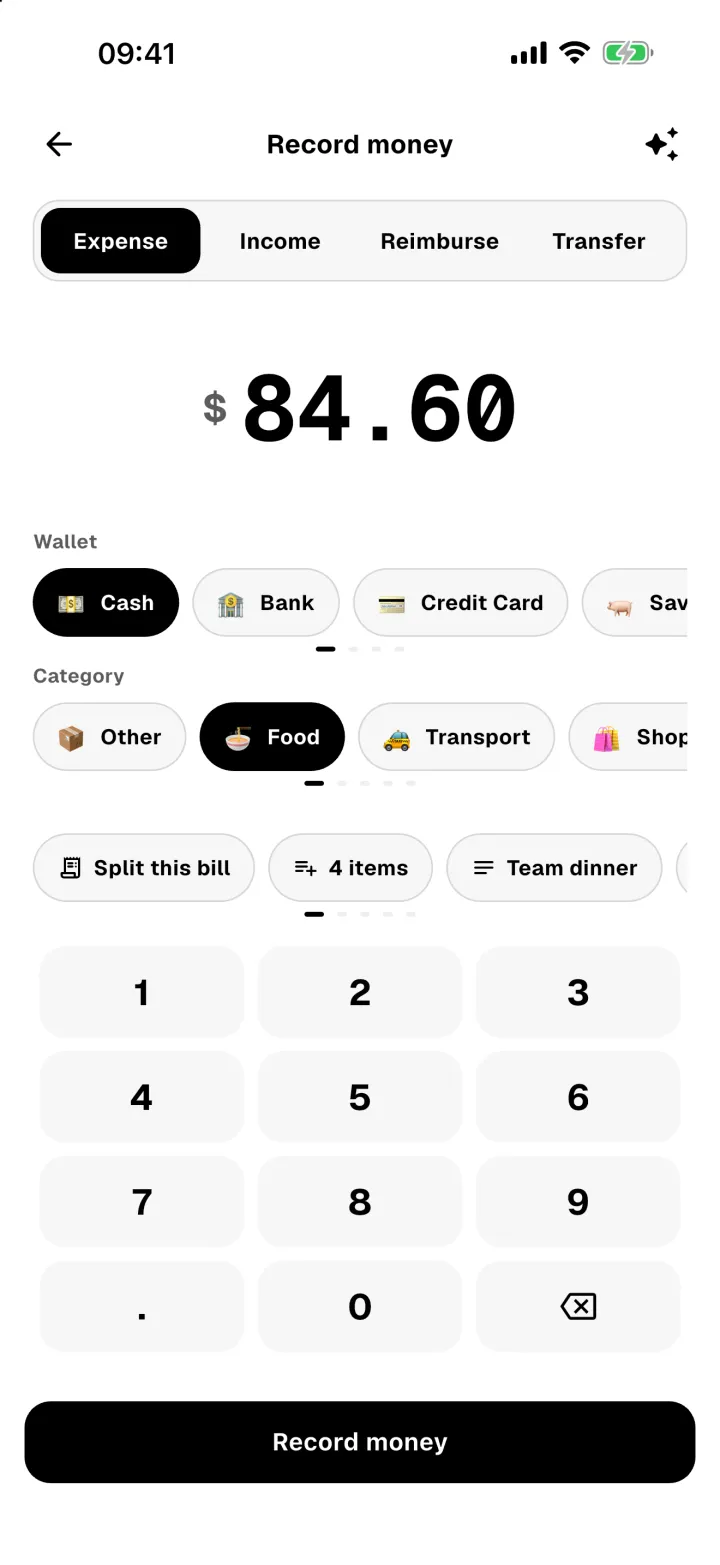
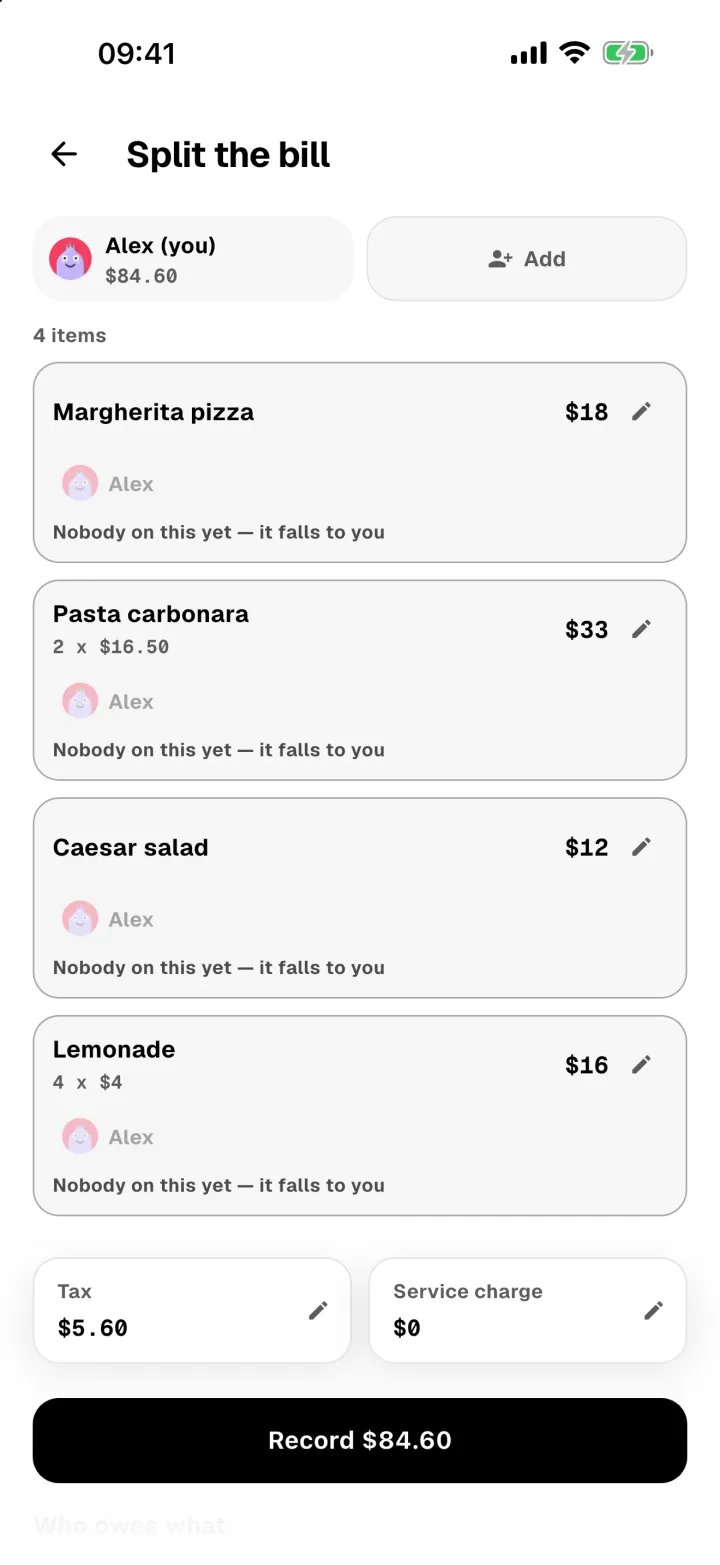
- သင်နှင့်မျှဝေထားသောလူများကိုထည့်ရန် Add ကိုနှိပ်ပါ။
- မည်သူ ပေးချေသနည်း အောက်တွင် ဘေလ်ပေးချေသူကို ရွေးပါ။ သင်မပြောင်းလဲပါက သင်သာဖြစ်သည်။
- မည်သူမည်ဝါဖြစ်သည်ကို ရွေးချယ်ရန် အရာတစ်ခုစီကို နှိပ်ပါ။ ဘယ်အရာမဆို ပေးဆပ်သူအပေါ် မကျပါဘူး။
- အခွန်နှင့် ဝန်ဆောင်ခကိုလည်း ခွဲဝေပေးသည်၊ ထို့ကြောင့် အပိုမှာယူသူများသည် အနည်းငယ်ပိုပေးရသည်။
- ငွေတောင်းခံလွှာနှင့် လူတိုင်း၏မျှဝေမှုကို သိမ်းဆည်းရန် Record ကိုနှိပ်ပါ။
မင်းကို ဘယ်သူက အကြွေးတင်လဲ။
အကြွေးကျန်နေသေးသည်များကို ကြည့်ရှုရန် ပရိုဖိုင် → ဘီလ်ခွဲခြင်း ကိုဖွင့်ပါ။
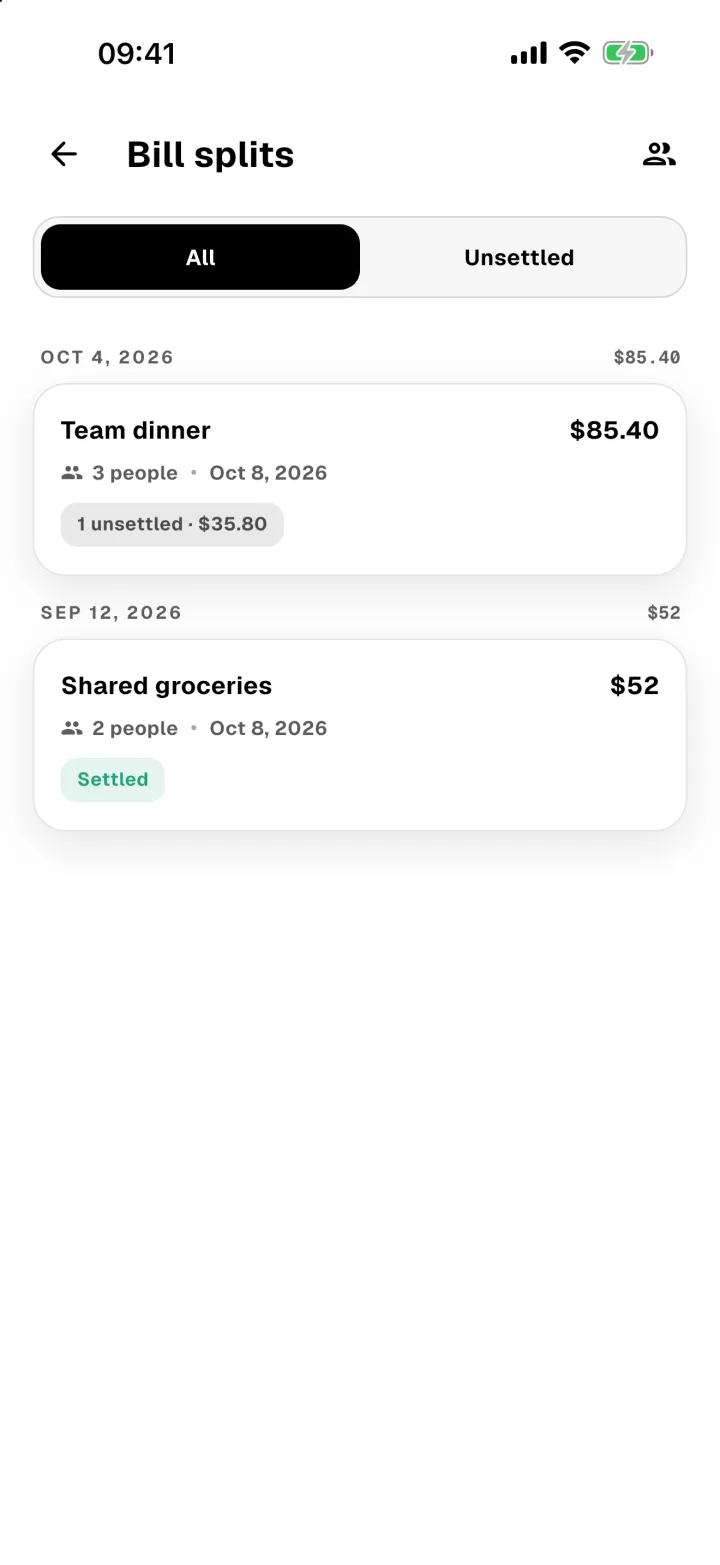
လူတစ်ဦးစီ၏ မျှဝေမှုကို ကြည့်ရန် ခွဲခြမ်းတစ်ခုကို ဖွင့်ပါ။ တစ်စုံတစ်ဦးမှ သင့်အား ပေးချေသည့်အခါ ၎င်းတို့၏အတန်းကို နှိပ်ပြီး Settle share ကို ရွေးချယ်ပါ။ ပန်ဒါဝက်ဝံသည် ပြန်လာသောငွေကို ပြန်အမ်းငွေအဖြစ် မှတ်တမ်းတင်သည်။
သူငယ်ချင်းတစ်ယောက်က ပိုက်ဆံပေးတုန်းက
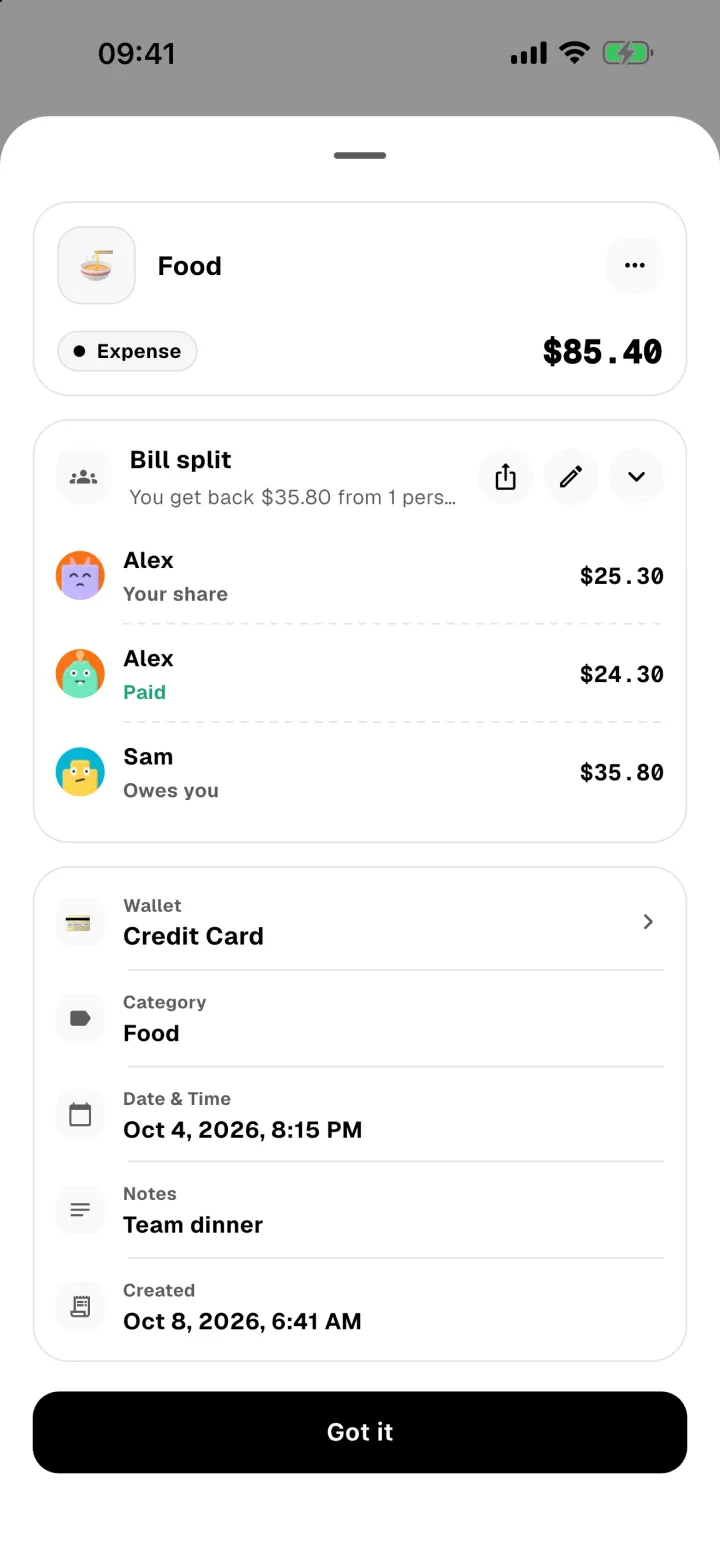
စမ်းခွန်းပြောပါ။ မည်သူ ပေးချေသနည်း။ အောက်တွင် Sam ကို ရွေးပြီး Save · သင့်မျှဝေမှု ကို ပေးချေရန် ခလုတ်ကို ပြောင်းသည်။ ဘာမှမပေးရသေးတဲ့အတွက် သင့်ပိုက်ဆံအိတ်ထဲက ဘာမှ ထွက်မလာသေးပါဘူး။
Sam ကို ပြန်ပေးတဲ့အခါ-
- Profile → Bill splits မှ ခွဲခြမ်းကိုဖွင့်ပါ။
- Pay Sam back ကိုနှိပ်ပါ။
- သင်ထံမှပေးဆောင်သည့်ပိုက်ဆံအိတ်ကိုရွေးချယ်ပါ၊ ပမာဏနှင့်ရက်စွဲကိုစစ်ဆေးပြီး ငွေပေးချေမှုမှတ်တမ်း ကိုနှိပ်ပါ။
Panda သည် သင့်ဝေစုကို ငွေပေးချေမှုအမျိုးအစားတွင် ပုံမှန်ကုန်ကျစရိတ်အဖြစ် မှတ်တမ်းတင်ထားသောကြောင့် ၎င်းသည် သင်၏အသုံးစရိတ်ကန့်သတ်ချက်များသို့ ထည့်သွင်းတွက်ချက်ပါသည်။ ထိုကုန်ကျစရိတ်ကို ဖျက်လိုက်လျှင် ခွဲခြမ်းသည် သင့်ကြွေးမြီသို့ ပြန်သွားပါသည်။
ဥပဒေကြမ်းရှိ အခြားသူများမှာ သင်မဟုတ်ဘဲ Sam အကြွေးတင်ပါသည်။ Sam ၏ငွေပေးချေမှု QR ကိုပြသရန် တစ်စုံတစ်ယောက်၏အတန်းကိုနှိပ်ပါ၊ သို့မဟုတ် Sam ကိုပေးချေပြီးသည်နှင့် Mark as paid ကိုရွေးချယ်ပါ။ အခကြေးငွေပေးဆောင်သူတစ်ဦးကို အမှတ်အသားပြုခြင်းသည် သင့်ပိုက်ဆံအိတ်များတွင် မည်သည့်အရာမျှ မရှိပါ။
ပေးဆပ်ခဲ့သူကို ပြောင်းလဲပါ။
ခွဲခြမ်းကိုဖွင့်ပါ၊ တည်းဖြတ်သည့်အိုင်ကွန်ကိုနှိပ်ပြီး ဘယ်သူက ပေးခဲ့တာလဲ။ အောက်မှာ အခြားတစ်ယောက်ကို ရွေးပါ။ သင့်ထံပြောင်းခြင်းဖြင့် သင်ရွေးချယ်သော ပိုက်ဆံအိတ်မှ ဘေလ်တစ်ခုလုံးကို မှတ်တမ်းတင်သည်။ သူငယ်ချင်းတစ်ဦးသို့ ပြောင်းခြင်းက ထိုကုန်ကျစရိတ်ကို ဖယ်ရှားပေးသည်။
လင့်ခ်ပေးပို့ပါ။
လင့်ခ်တစ်ခုပေးပို့ရန် ခွဲခြမ်းရှိ မျှဝေသင်္ကေတကို နှိပ်ပါ။ သင့်သူငယ်ချင်းများသည် အက်ပ်မပါဘဲ ၎င်းတို့အကြွေးများကို ကြည့်ရှုနိုင်သည်၊ ကျွန်တော်ပေးချေပြီးပြီ ကိုနှိပ်ပါ၊ နှင့် ထိုင်းနိုင်ငံတွင် ၎င်းတို့၏ငွေပမာဏကို ဖြည့်ပြီးသော PromptPay QR ဖြင့် ပေးချေနိုင်ပါသည်။ အက်ပ်တွင် သင်အတည်ပြုသည်အထိ ဘာမှမပြောင်းလဲပါ။
သူငယ်ချင်းတစ်ဦး ပေးဆောင်သည့် ဘေလ်တစ်ခုတွင်၊ လင့်ခ်သည် သင့်သူငယ်ချင်း၏ ငွေပေးချေမှု QR ကို ပြသပြီး ကျွန်ုပ်ငွေပေးချေပြီ အတည်ပြုခြင်းတွင် ထိုလူက ငွေပေးချေမှုကိုသာ အမှတ်အသားပြုပါသည်။