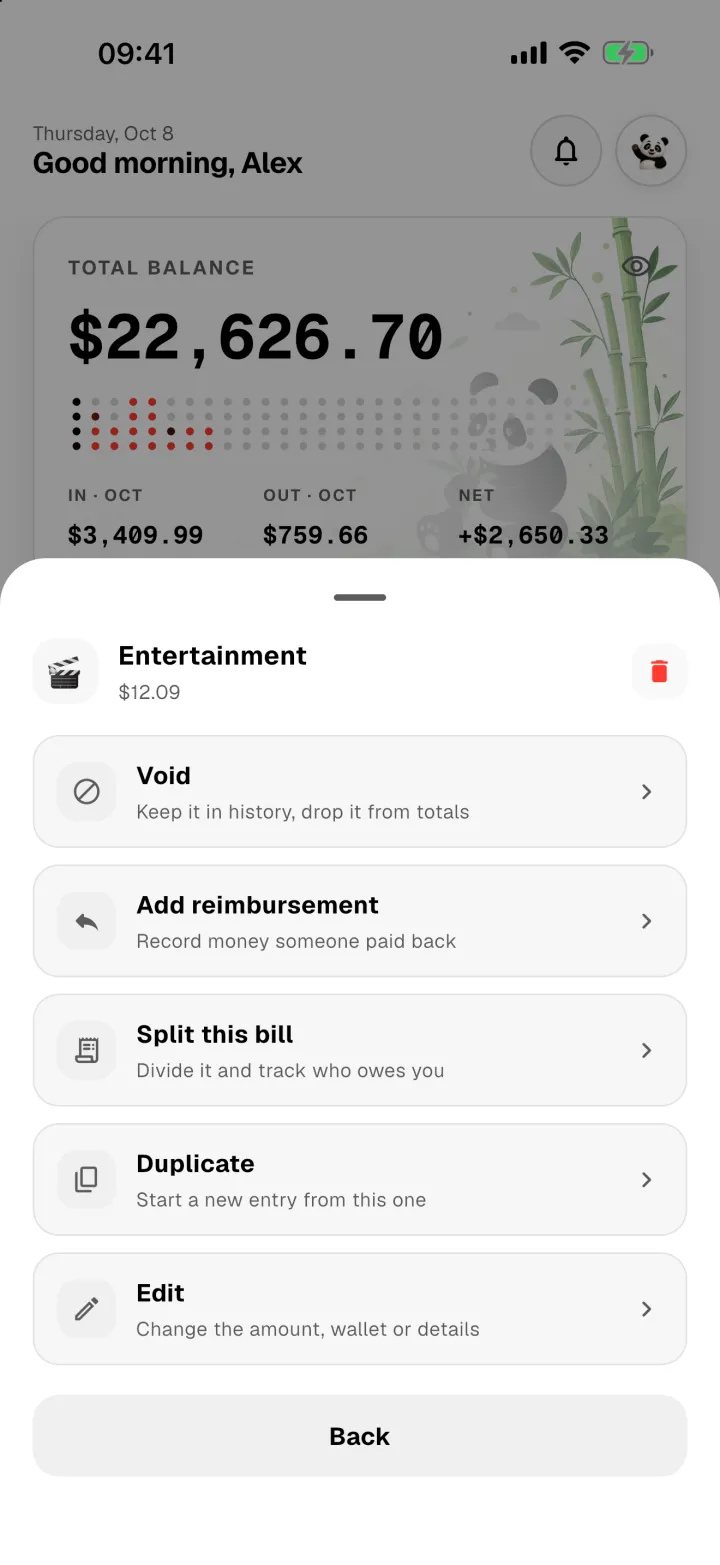
間違いを犯した場合、払い戻しを受けた場合、または毎週同じものを購入した場合は?すべてのトランザクションにはそのためのメニューがあります。
トランザクションを開く
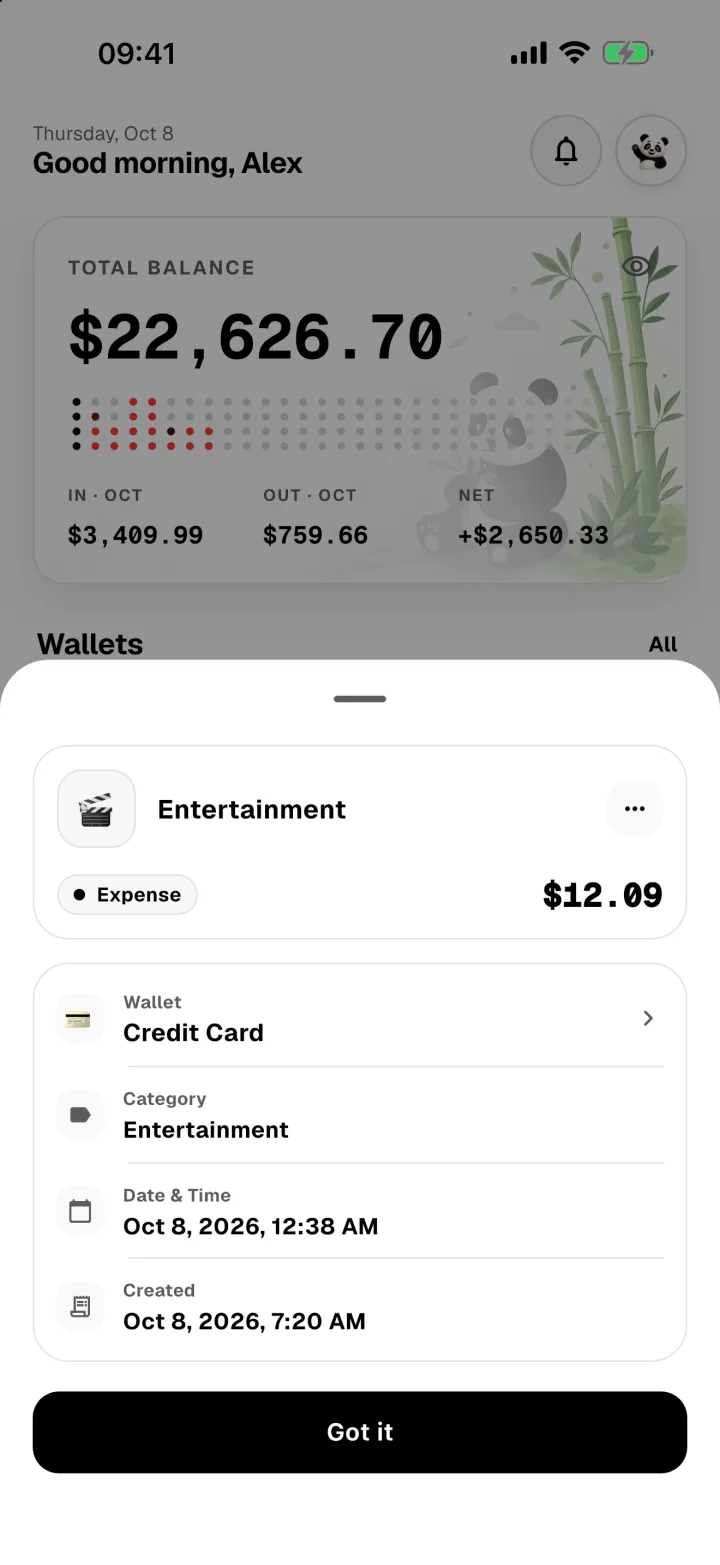
アクティビティ、ホーム、またはウォレットでトランザクションをタップして詳細を表示し、上隅にある⋯をタップします。
払い戻しを追加する
お店からの返金や友人からの返金などで、費用の一部または全額が戻ってきましたか?経費そのものから記録することで、2 つの関係が維持されます。
- 経費を開き、⋯ → 償還を追加 をタップします。
- 戻ってきた金額を入力します。 残高 は、まだ返済されていない費用の金額を示します。
- お金が入ったウォレットを選択し、返金を追加 をタップします。
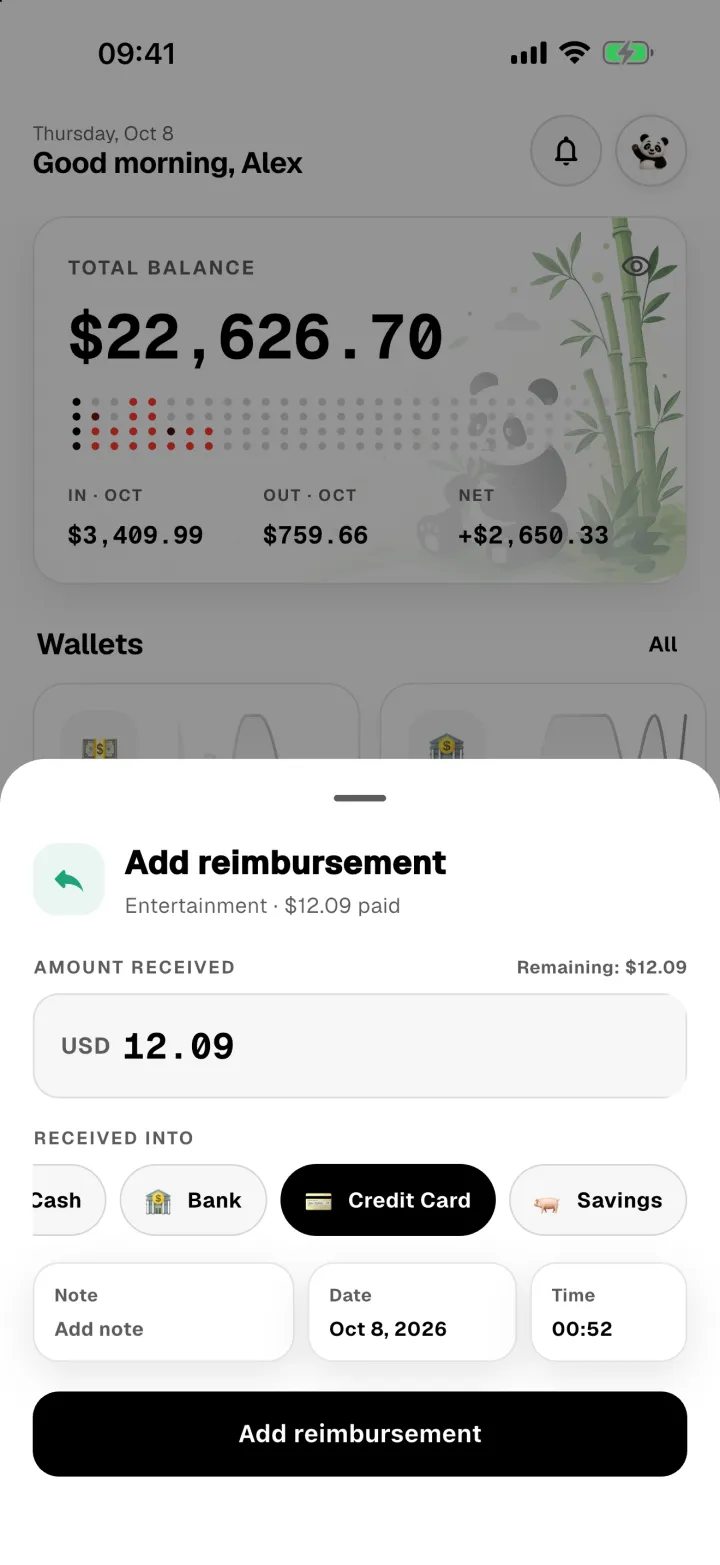
お金はそのウォレットに追加され、支出と同じカテゴリが使用され、その金額が支出制限に返されます。費用全体がカバーされるまで、いくつかの部分的な払い戻しを追加できます。
重複
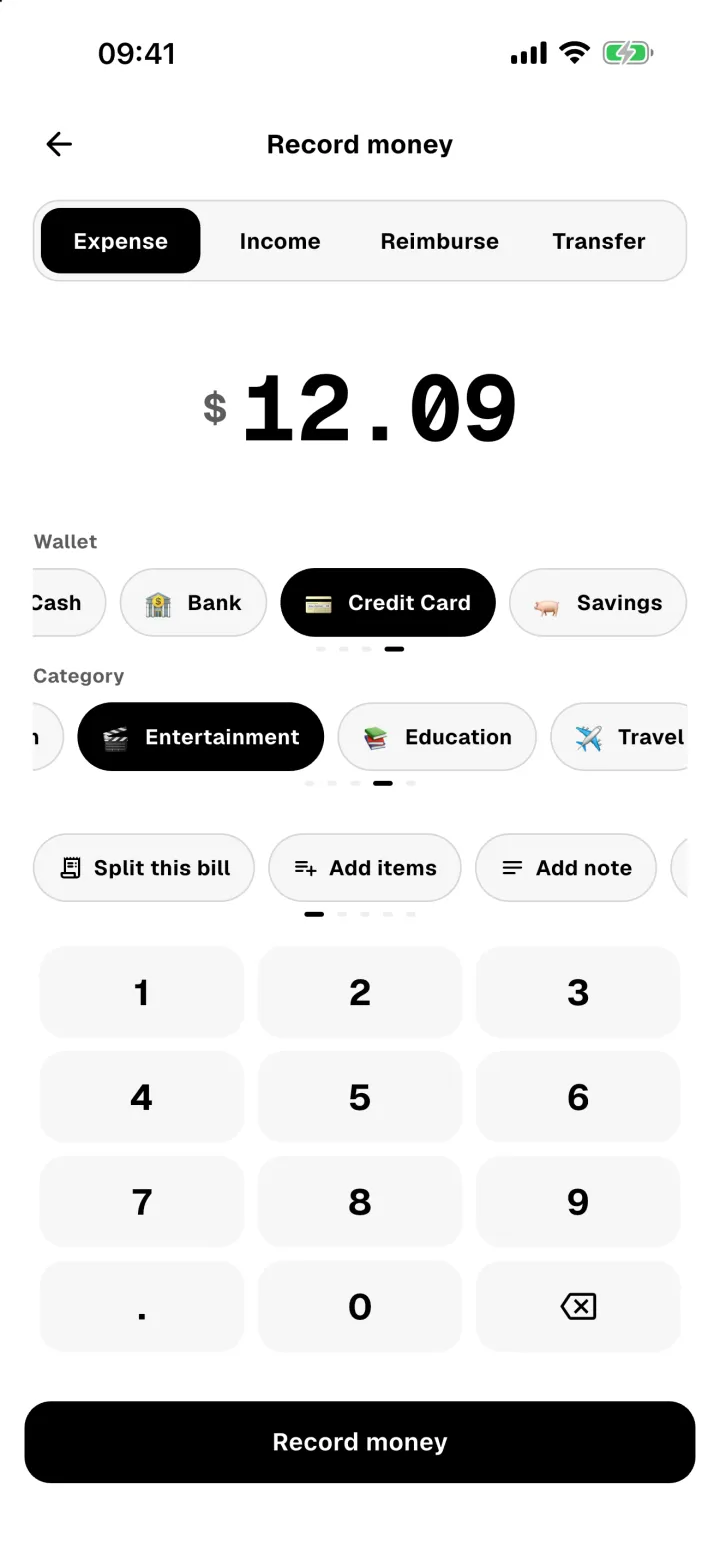
⋯ → 複製 は、同じ金額、ウォレット、カテゴリ、メモがすでに入力されている新しいトランザクションを開きます。日付などの必要な項目を変更し、[お金を記録] をタップします。定期購入に便利です。
無効にして復元する
無効化すると、取引が残高から削除され、削除せずに報告されます。キャンセルまたは拒否された支払い、またはまだ確信が持てない支払いに使用してください。
- ⋯ → 無効をタップします。
- 無効で確認します。
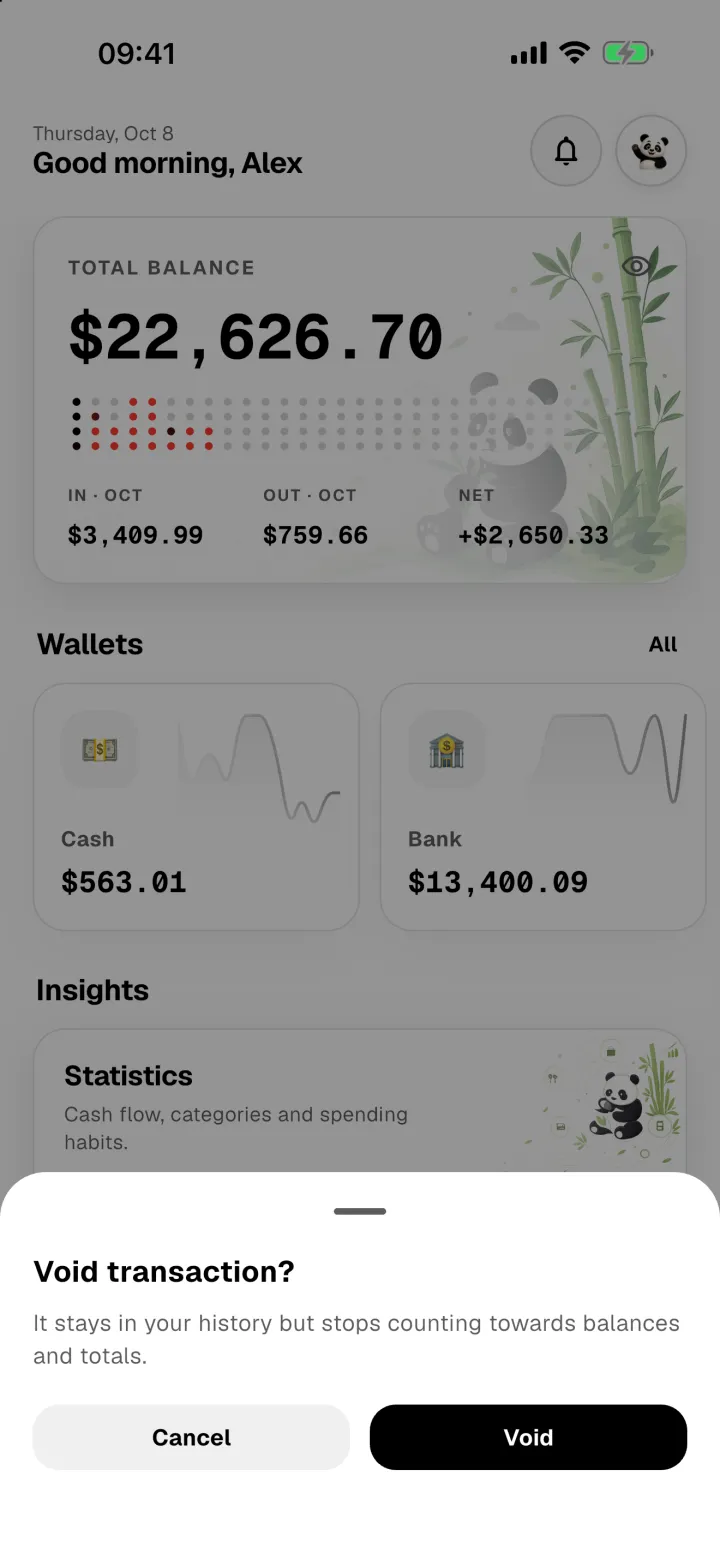
無効になったトランザクションは履歴に残るため、引き続き確認でき、お金はウォレットに戻ります。気が変わりましたか?それを開いて、⋯ → 復元をタップすると、再びカウントされます。
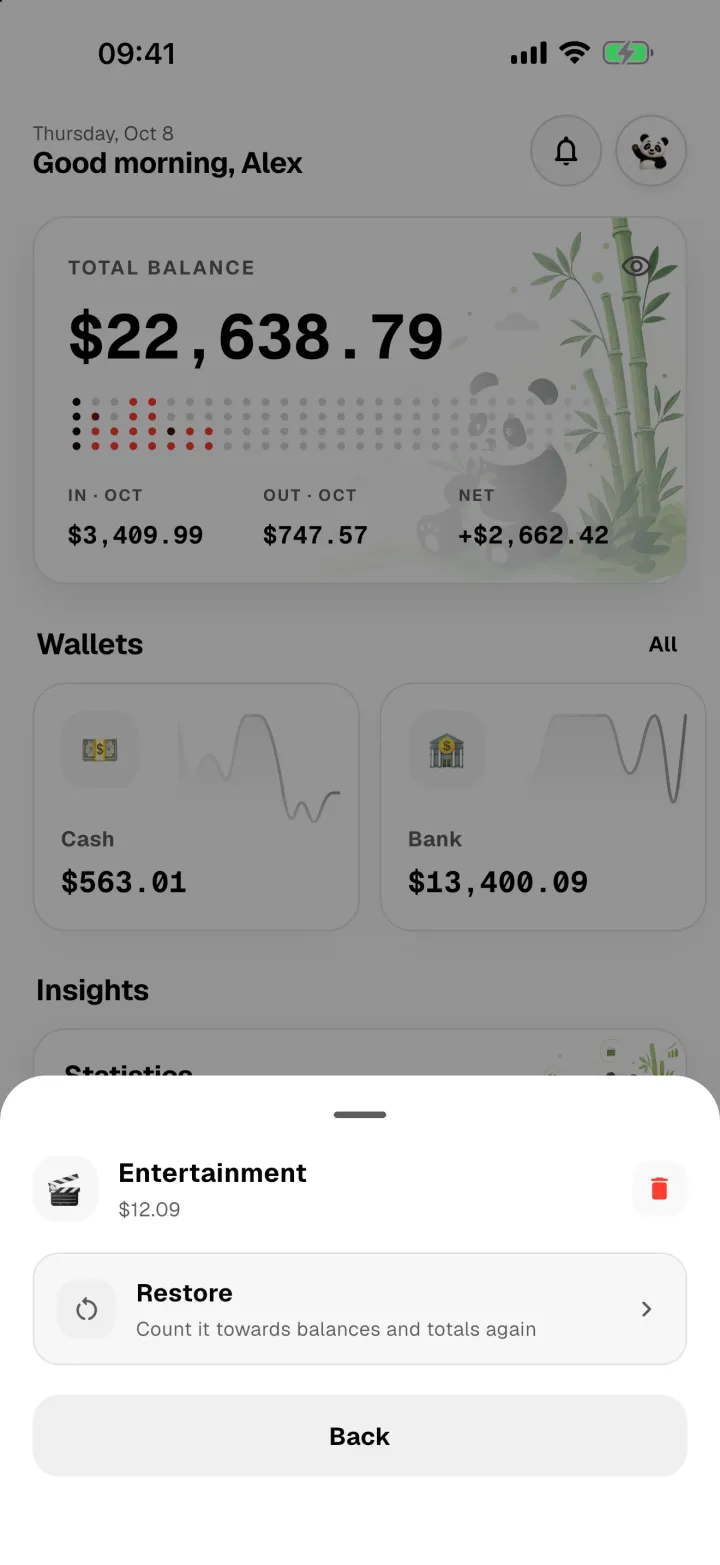
編集、分割、または削除
- 編集は、金額、ウォレット、カテゴリ、日付、またはメモを変更します。
- この請求書を分割すると、すでに記録した費用を友人と共有します。 割り勘を参照してください。
- bin アイコンはトランザクションを完全に削除します。返品したい場合は、代わりに無効にしてください。