金額、ウォレット、カテゴリなどのトランザクションの記録には数秒かかります。
お金を記録する
- 下部バーの中央にある大きなボタンをタップします。
- 上部にある 支出 または 収入 を選択します。
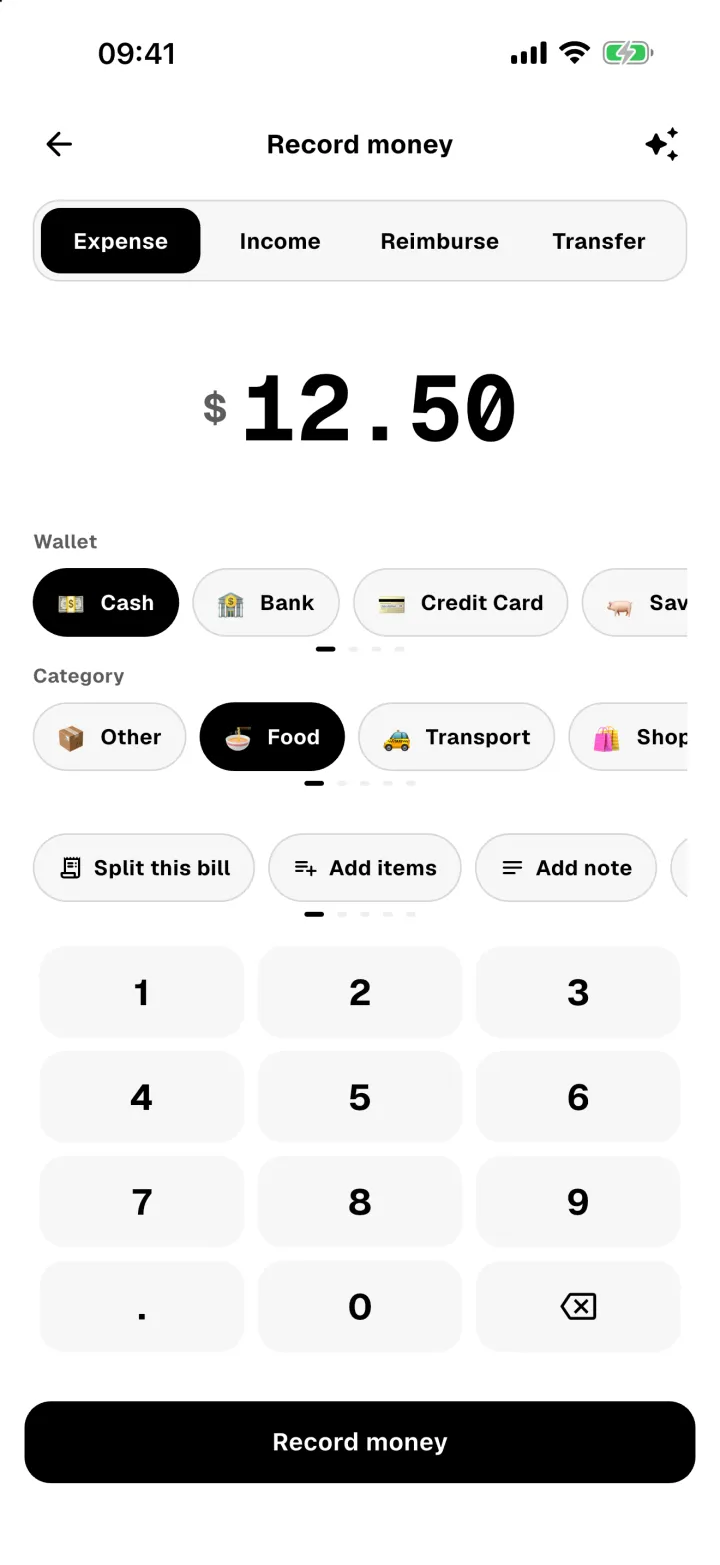
- キーパッドで金額を入力します。
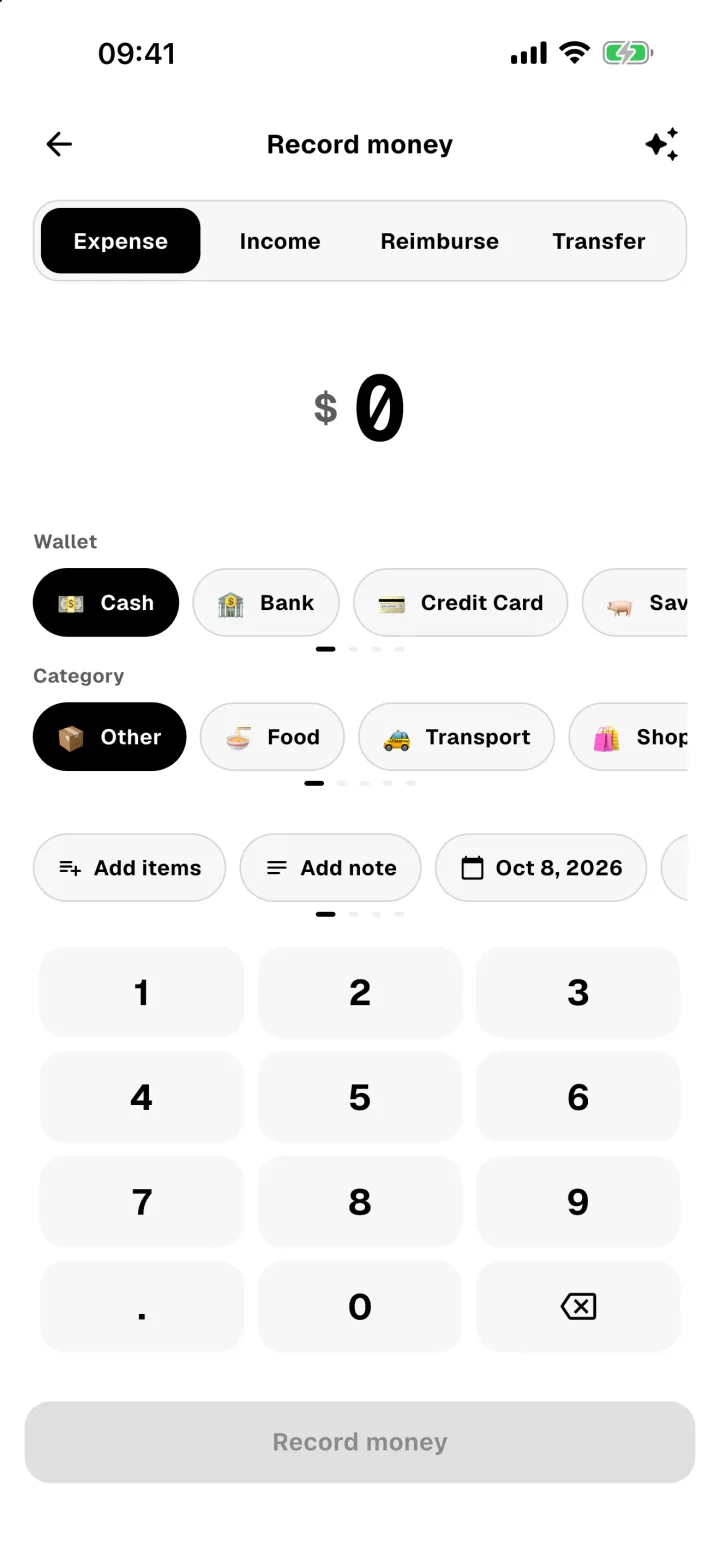
- 資金の出所であるウォレットとカテゴリを選択します。詳細を表示するには、行をスワイプします。
- 必要に応じて、メモ、領収書アイテム、または別の日付と時刻などの追加情報を追加します。
- [お金を記録] をタップします。
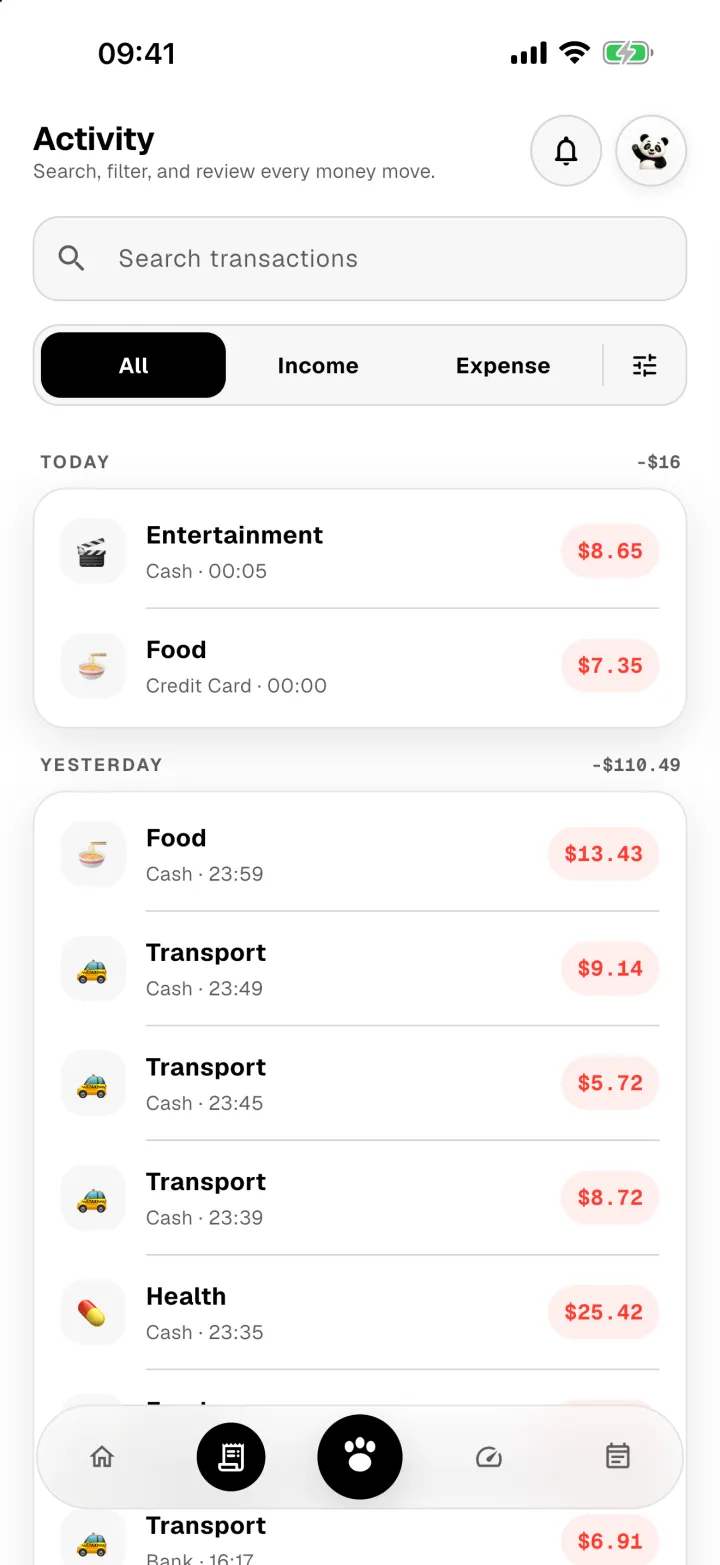
もう一度見つけてください
すべてのトランザクションは [アクティビティ] に日ごとにグループ化されて表示され、右側に毎日の合計が表示されます。
任意の行をタップすると、レシート項目がある場合はそれも含め、その行に関するすべてが表示されます。
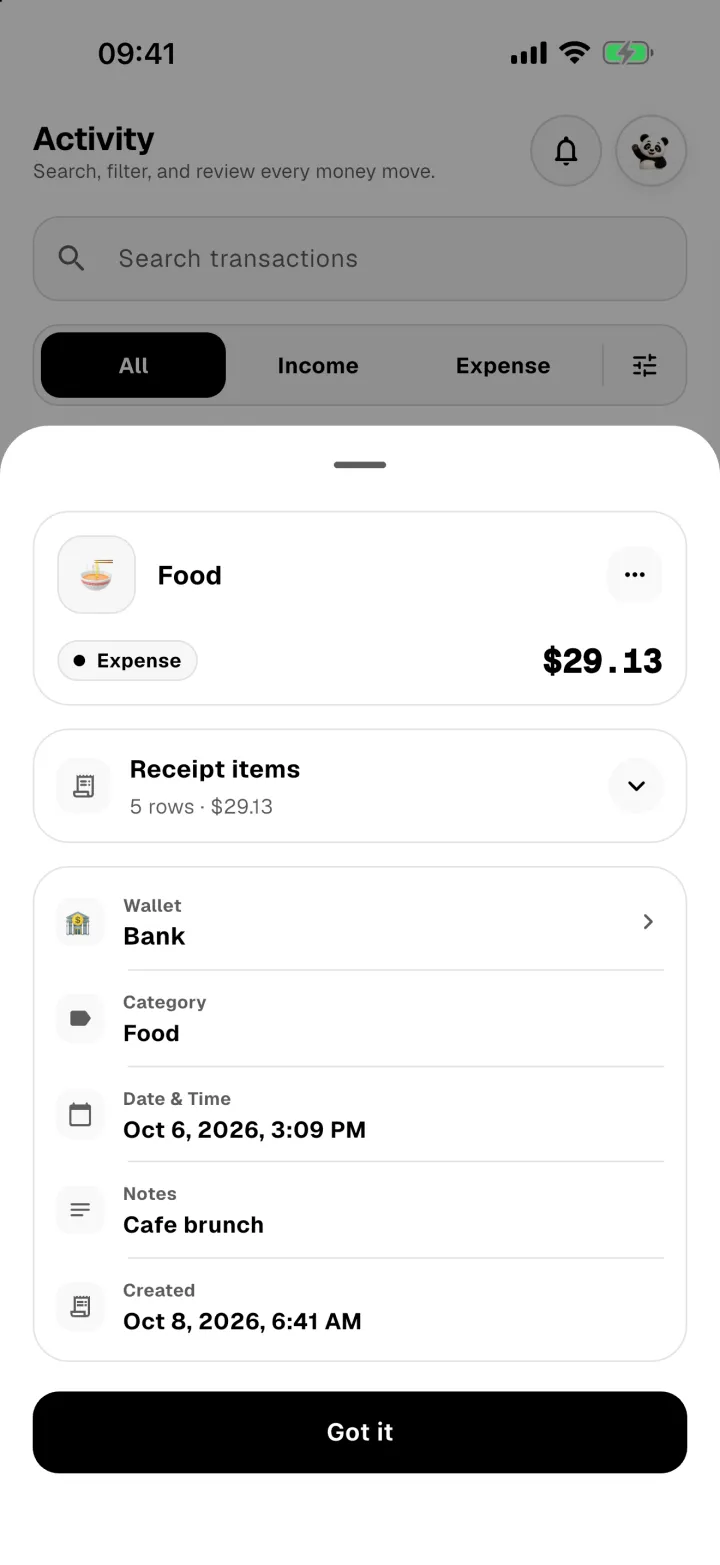
⋯ メニューから、償還を編集、複製、無効化、または追加することができます。 編集、複製、無効化または払い戻しを参照してください。